
Subscribe
Badlion DIscord is not Translated [here it is]
Posted on 13 July 2017 - 09:04 AM
Language: English-GermanScreenshot of the translation error: http://prntscr.com/fv6k5g
How it should be translated: Badlion Discord
Willkommen zum Badlion Discord Wiki. In diesem Wiki wirst du über eine der neusten Chat und Sprach-Chat Möglichkeiten informiert, Discord. Discord ist verbindbar mit dem Handy, den Computer oder auch das Internet. Du musst die App, das Programm nich herunterladen, es wäre jedoch Empfehlenswert. Bevor du irgendetwas machen kannst brauchst du einen Account. Wenn du deinen Account hast kannst du unseren Server betreten.
Du kannst einen Account erstellen und unseren Discord-Server betreten über den folgenden Link: https://discord.gg/badlion
Wenn du deinen Account erstellt hast und unserem Discord-Server betreten hast wirst du ein paar Nachrichten von dem Badlion Bot bekommen. Diejenigen, die unseren Teamspeak-Server schon kennen werden auch damit bekannt sein. Um deinen Minecraft Account mit deinem Discord Account zu verbinden musst du in Minecraft den Befehl ausführen, den dir der Badlion Bot geschickt hat.
Ein Beispiel des Befehls wäre das:
/discord add [eine_lange_Nummer]
Wenn du diesen Befehl im Spiel ausgeführt hast kannst du dem Bot den folgenden Befehl zurückschicken:
!reloadperms
Dieser Befehl wird deine Berechtigungen im Badlion Discord neu laden und dir alle deine Ränge geben, die du im Spiel besitzt. Wenn du deine Berechtigungen neu geladen hast kannst du voraus gehen und mit dem benutzen Discords starten. Auf den Rang ankommend bekommst du vielleicht Zugriff auf einen neuen Chat, indem du mit unseren Mitarbeitern interagieren oder chatten kannst.
Du kannst dem Bot auch !help schicken, um eine Liste der möglichen Befehle wie z.B. !createchannel (Sprach-Chat) zu bekommen.
Youtube/Twitch/Famous/Famous+ Spieler
Wenn du einen der oben genannten Ränge besitzt und mit unserem alten Streamer-Chat auf Skype bekannt bist, dann weisst du nun dass es diesen Chat auch auf dem Badlion Discord gibt. Wenn du deinen Account mit Minecraft verbunden hast führe ebenso wie ein normaler Spieler den Befehl !reloadperms (im privaten Chat mit dem Bot) aus. Dann solltest du Zugriff auf den #streamer-chat Chat bekommen.
Du kannst mit unseren Mitarbeitern interagieren, wie es auch auf Skype möglich war. Bitte bedenke, dass dieser Chat nur für Hilfe wärend laufender Spiele geeignet ist. Dieser Chat ist nicht dafür da, um zu wissen welche Spiele wann veranstaltet werden. Benutze dafür bitte die Website.
Ex gibt auch einen Befehl um die Aufmerksamkeit von unseren Mitarbeitern zu bekommen, dieser ist !uhcstaff Dieser Befehl wird alle UHC Mitarbeiter, die online sind, erwähnen und soll nur im #streamer-chat benutzt werden. Am besten ist es wenn der Veranstalter des UHCs dir hilft.
Allgemeines Discord FAQ
Wie man die Erwähnungen für einen Chat deaktivieren kann
Da sind ein paar verschiedene Varianten für diese Information. Um den Zugriff auf die Erwähnungen für alle Chats in denen du bist bekommen willst klicke auf: "Notification Settings"
https://i.gyazo.com/7a178ea25d3afec74cc3375559333d87.png
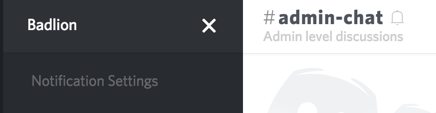
Du wirst ein Fenster sehen, wie das folgende:
https://i.gyazo.com/f68ca4e27368eae4cc305c047ef292d2.png
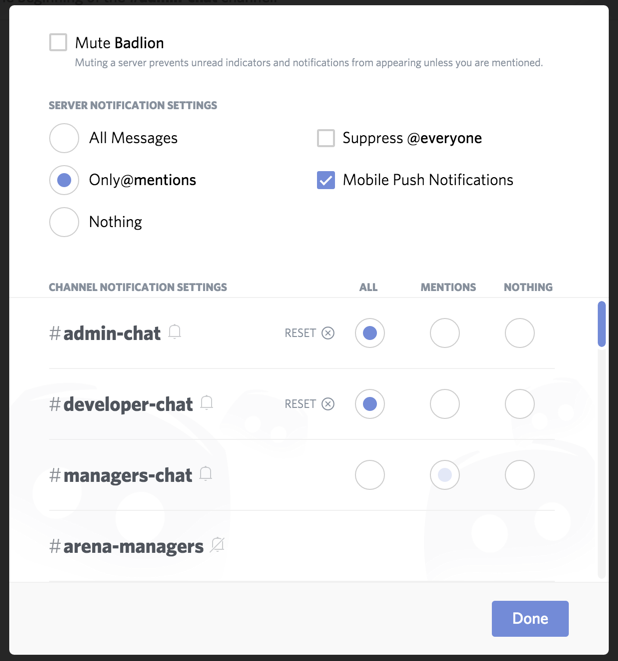
Merke dir, dass du auch den ganzen Server still schalten kannst, jedoch ist das nicht empfohlen.
Wesentlich ist, dass du einstellen kannst dass du nur bei Erwähnungen eine Mitteilung bekommst.
Du kannst auch @everyone unterdrücken, jedoch ist dies nicht empfohlen, da nur Adminstrator und Owner darauf zugreifen können.
Dann kannst du es so umstellen, dass die verschiedenen Chats verschieden funktionieren, wie es in Skype mit /alertsoff ging.
Ein Mangel ist, du kannst deine speziellen Tags nicht mit deiner eigenen Version haben.
Bedenke auch, dass in den Reihen des Chats immer ein Glöckchen ist. Du hast es vielleicht schon vorher im Screenshot bemerkt. Diese erlaubt dir die Channel nicht weiß anzuzeigen (auf Skype die orangen Mitteilungen) außer wenn du erwähnt bist.
Ein Beispiel, wie das aussieht:
https://i.gyazo.com/989ec11e6dd67df5c5235fb42a14480a.png
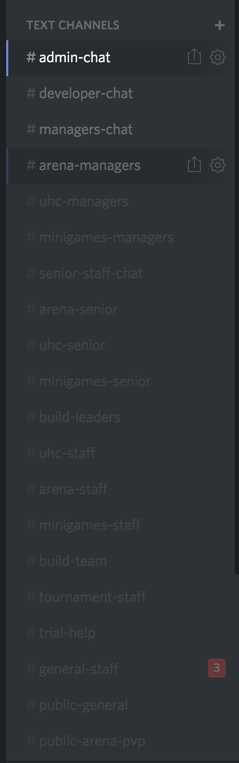
Du kannst sehen, dass ich eine Mitteilung habe (rot #3), welche zeigt dass ich erwähnt wurde im #general-staff Chat. I sehe keine Mitteilung wenn der Chat neue Nachrichten hat, anders als Skype mit /alersoff Das ist eine wirklich sehr qualitative Erweiterung.
Dort gibt es auch die Möglichkeit die Channel ganz zu verstecken:
https://i.gyazo.com/320afb8990502caf11df87e190d02e5d.png
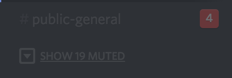
Es werden automatisch wieder alle Chats vom Verstecken entfernt wenn du erwähnt wirst. Erstaunlich!
Wie man sich gant ausloggen kann:
Schließe einfach Discord im Task-Manager mit dem Entfernen Knopf! Das wird dich komplett asloggen!
https://i.imgur.com//85lKSm9.png

Wie man private Nachrichten von Server Mitgliedern deaktivieren kann:
http://snag.gy/p7tOB.jpg

http://snag.gy/jrk7h.jpg

Wie du deinen Chat formatieren kann:
italics = *italics*
bold = **bold**
bold italics = ***bold italics***
strikeout = ~~strikeout~~
underline = __underline__
underline italics = __*underline italics*__
underline bold = __**underline bold**__
underline bold italics = __***underline bold italics***__
https://i.imgur.com//OkzjNMx.png

Wie man Freunde adden und ihnen direkt schreiben kann:
Öffne Discord und wähle das große icon oben links, genannt Direkte Nachrichten, aus. Es sollte sich blau färben wenn du es anklickst.
https://gyazo.com/89f632d4f1397787b36db9f45b502463.png

Dann klicks to auf den Freunde Tab und klickst dann auf das Freund adden Icon.
https://gyazo.com/2c278eddc8abb452bde12aaccf006f02.png

Weise dann den Discord Tag deines Freundes an, wenn er die Anfrage angenommen hat kannst du ihn direkt über zwei Wege anschreiben. Einmal geht dies unter dem Direkte Nachrichten Tab.
https://gyazo.com/7acce8accf4788cde4dd445da5093a02.png

Oder du klickst, falls du mit dieser Person in einem Text-Channel bist, auf Message um sie anzuschreiben.
https://gyazo.com/0dd5c30db54f12da747a6e44de3b337f.png

Wie man sein Profilbild ändern kann:
Klicke auf Einstellungen unten in der linken Ecke.
https://gyazo.com/240f6eec90e2ea6731dd7129f0cbca8a.png

Klicke das Discord Icon an und wähle dein Profilbild.
https://gyazo.com/0210b05f50fe1bad58e65d22946dd8e5.png

Wie du zeigen kannst welches Spiel du gerade spielst:
Klicke auf Einstellungen in der linken unteren Ecke und gehe dann auf das Spiele Tab.
https://gyazo.com/b51e73471a73cd2c2ed7f8df7f02b405.png

Wähle das Feld oben, "ein Spiel wählen" aus. Wähle dann das Spiel aus dass du spielst und klicke auf füge es hinzu.
https://gyazo.com/00f6c6352dc55b027e8a29a7ce60c206.png

Dann sollte es für jeden wie hier aussehen bei deinem Namen:
https://gyazo.com/617d6688fbc3752f3bf0dedd6e0963f0.png

Wie man die Ton Mitteilungen deaktivieren kann:
Klicke unten links in der Ecke auf Einstellungen und klicke auf das Mitteilungen Tab.
https://gyazo.com/7ebafae1f7cc06768e57b1d5455a20dc.png

Wähle dann den Ton aus den du an- oder ausstellen möchtest.
Posted on 14 July 2017 - 07:58 AM
Thank you very much for taking your time to translate this! It is indeed missing and we will review your text and implement it as soon as possible.Seeing the amount of errors you've spotted and the time you've spent translating these I highly suggest you actually apply as a translator yourself and help our team out! Just follow this format.
Posted on 14 July 2017 - 08:41 AM
Yes, but I already got banned many times on Badlion. I don´t know if it´s possible for me to get accepted. But thanks :D y3